Ein Büro mit zwölf KI-Agenten auf deinem Mac: Karussells bauen, Reels schneiden, B-Roll erstellen, Skripte schreiben, Reels analysieren, Websites bauen, recherchieren, planen. Alles auf einem Bildschirm, alles auf deine Marke eingestellt.
Du testest eine Vorab-Version. Mach einfach einen Schritt nach dem anderen. Du musst nichts von Technik verstehen: Claude hilft dir bei allem.
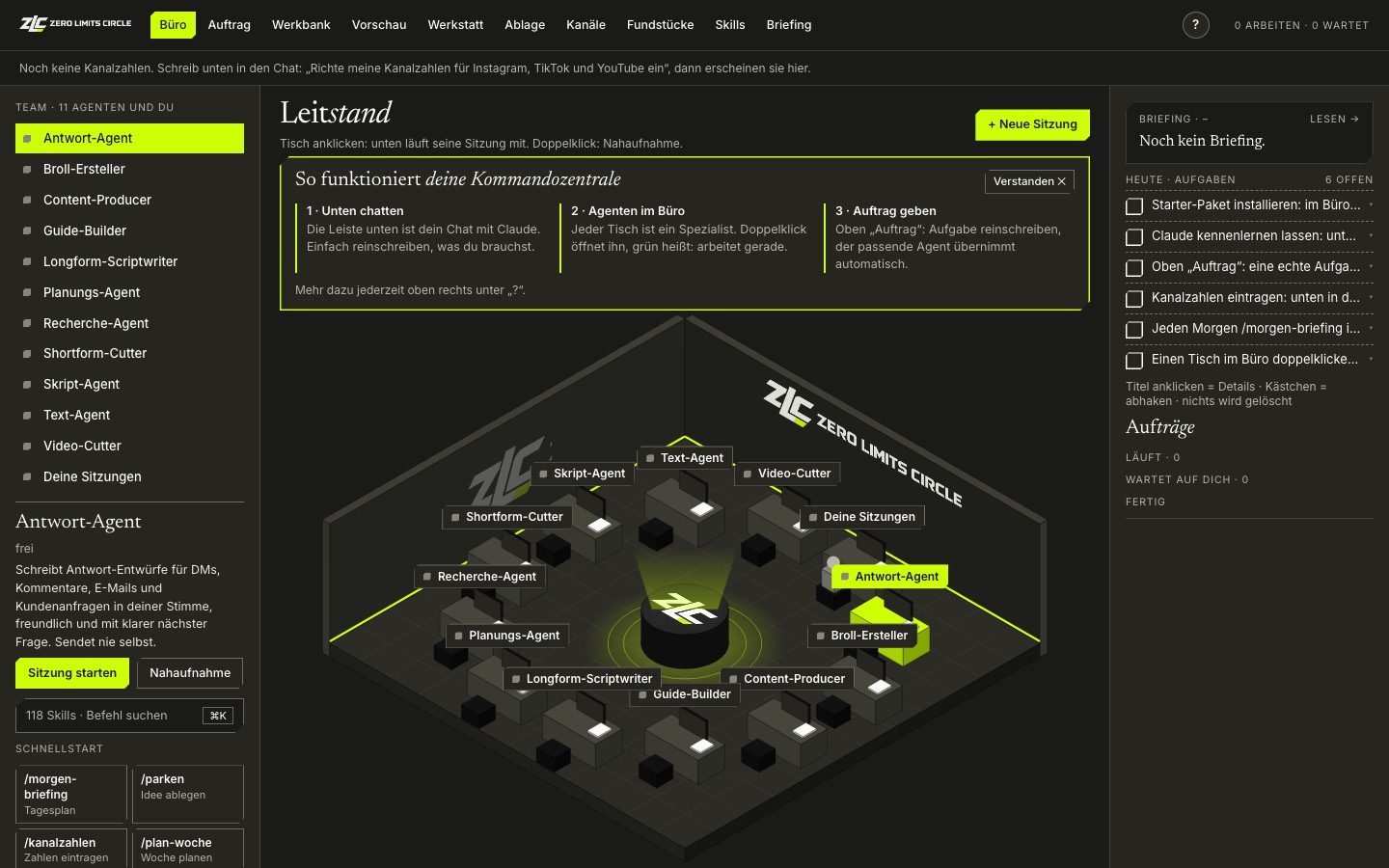
So sieht es am Ende aus: links dein Team, in der Mitte das Büro, rechts Briefing und Aufgaben, unten der Chat.
❧Vorher❧
Was du brauchst.
Einen Mac mit macOS 13 oder neuer
Ein Claude-Abo: Pro oder Max (der kostenlose Plan reicht nicht)
Die Datei Kommandozentrale-Test.zip, die du von Armin bekommen hast
30 Minuten Ruhe, für die Profi-Werkzeuge noch einmal 30
OptionalEin ChatGPT-Abo für Codex, damit werden Bilder für Karussells kostenlos erzeugt. Für den Video-Cutter ein kostenloses AssemblyAI-Konto, ein Video kostet dort Cent-Beträge.
❧Der wichtigste Tipp❧
Claude Code hilft dir die ganze Zeit.
Sobald Claude Code installiert ist (Schritt 02 und 03), lässt du es im Terminal einfach offen, neben dieser Anleitung. Es liest mit, führt die Befehle für dich aus und löst Fehler. Das ist viel einfacher, als alles selbst zu machen.
Hilf mir, die Kommandozentrale einzurichten. Die Anleitung steht hier: https://kommandozentrale-start.pages.dev – lies sie, führ mich Schritt für Schritt durch und erledige die Befehle für mich. Erklär alles ganz einfach.
Wenn etwas hakt
Mach einen Screenshot (⌘ + Shift + 4, dann Bereich ziehen), zieh das Bild ins Terminal zu Claude Code und schreib: „Das klappt nicht, hilf mir.“ Claude erkennt, was los ist, und repariert es mit dir.
Zwei Fenster, eine AufgabeLinks diese Anleitung, rechts Claude Code im Terminal. Später arbeitest du mit dem Chat unten in der Kommandozentrale, das ist dasselbe Claude, nur schöner verpackt.
❧Dein Fahrplan❧
Hak ab, was klappt.
Dein Stand bleibt auf diesem Gerät gespeichert. Tipp auf einen Punkt, dann springst du zum Schritt.
Tipp auf einen Schritt, dann klappt er auf. Jeder endet mit „Fertig, wenn …“. Nur wenn das stimmt, gehst du weiter.
Das TerminalDas Terminal ist ein Fenster für Befehle (⌘ + Leertaste, „Terminal“, Enter). Bei jedem Befehl hier: Kopieren klicken, im Terminal ⌘ + V drücken, dann Enter. Ab Schritt 03 kann das auch Claude Code für dich erledigen.
01Claude-Abo2 Minuten · erledigt
Öffne claude.ai/upgrade und schließ Pro oder Max ab. Max lohnt sich, wenn mehrere Agenten gleichzeitig arbeiten sollen. Merk dir die E-Mail, mit der du angemeldet bist.
Fertig, wenn in claude.ai dein Plan „Pro“ oder „Max“ steht.
02Claude Code installieren3 Minuten · erledigt
Claude Code ist der Motor der Kommandozentrale und gleichzeitig dein Helfer. Befehl kopieren, im Terminal einfügen, Enter. Dann ein bis zwei Minuten warten.
Terminal
curl -fsSL https://claude.ai/install.sh | bash
Terminal ganz schließen (⌘ + Q), neu öffnen, dann prüfen:
Terminal
claude --version
Fertig, wenn eine Versionsnummer erscheint, zum Beispiel 2.1.211 (Claude Code).
„command not found“?Diesen Befehl ausführen, dann noch einmal prüfen. Fragt es nach einem Passwort: dein Mac-Passwort, beim Tippen erscheinen keine Punkte.
Fertig, wenn nach Enter einfach wieder die Eingabezeile erscheint, ohne Meldung.
EinfacherSag Claude Code im Terminal: „Ich habe Kommandozentrale-Vault in Dokumente gelegt. Heb die Mac-Sperre für den Ordner auf.“
„No such file“?Tipp xattr -dr com.apple.quarantine (mit Leerzeichen am Ende), zieh den Ordner ins Terminal-Fenster, Enter.
06Vault öffnen1 Minute · erledigt
In Obsidian „Ordner als Vault öffnen“ (englisch „Open folder as vault“) → Dokumente → Kommandozentrale-Vault → Öffnen.
Obsidian fragt, ob du dem Autor vertraust: „Autor vertrauen und Plugins aktivieren“ („Trust author and enable plugins“).
Fertig, wenn links die Ordner Briefings, Notizen, Content und Bilder zu sehen sind.
Die Frage kam nicht?Zahnrad unten links → Community-Plugins → „Eingeschränkten Modus ausschalten“ → bei Kommandozentrale den Schalter einschalten.
07Kommandozentrale und Starter-Paket1 Minute · erledigt
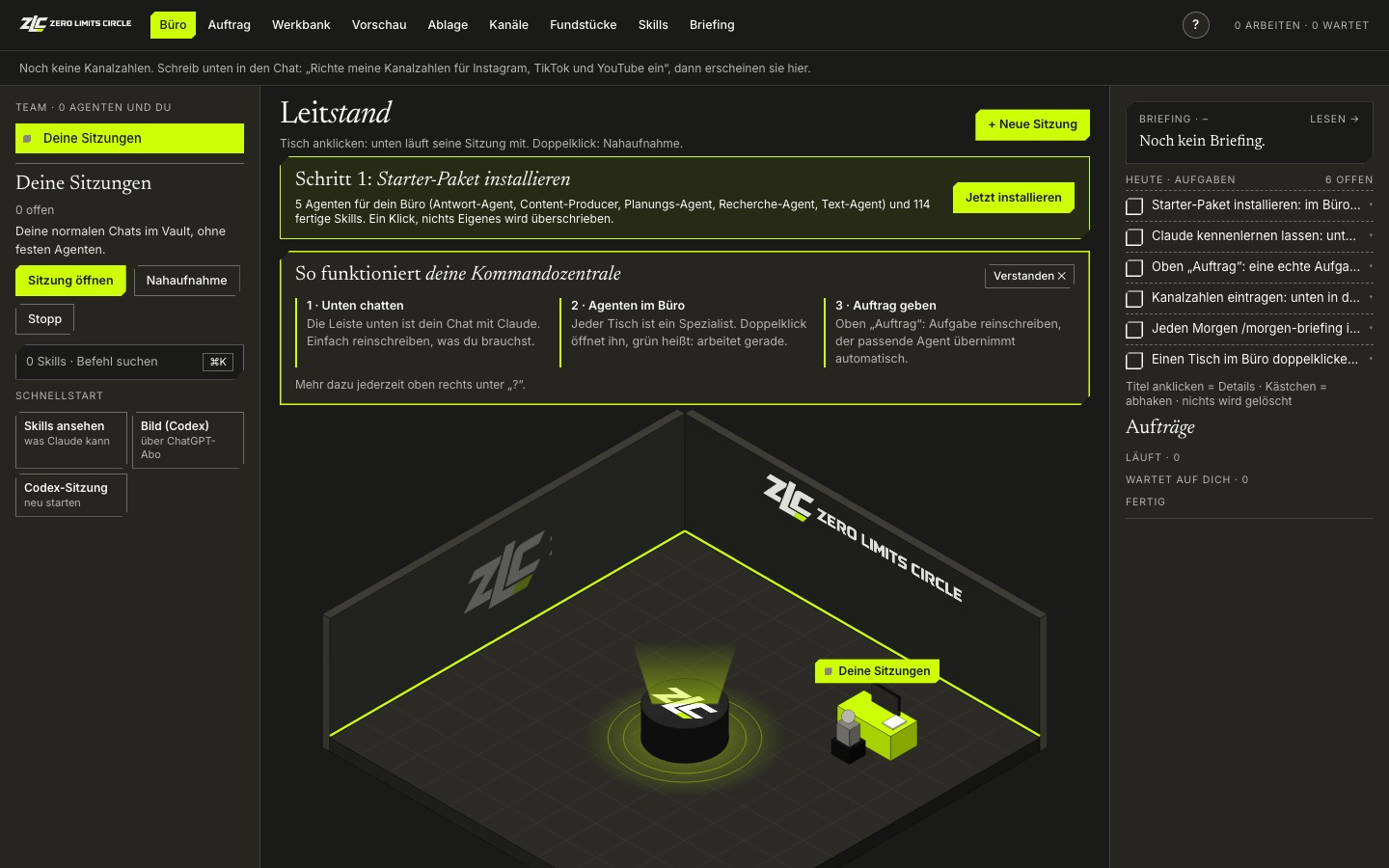
Links in der schmalen Leiste auf das ZLC-Symbol klicken (oder ⌘ + P, „Kommandozentrale“, Enter). Oben steht dann „Schritt 1: Starter-Paket installieren“.
Klick auf Jetzt installieren. Das legt zwölf Agenten, 119 Skills und die Profi-Werkzeuge ab. Eigene Dateien werden nie überschrieben.
Fertig, wenn links unter „Team“ zwölf Agenten stehen und das Büro voll ist.
Zu groß oder zu klein?⌘ + 0 setzt den Zoom zurück, ⌘ + und ⌘ − stellen ihn ein.
08Erster Chat und Freigaben5 Minuten · erledigt
Die Leiste ganz unten ist dein Chat mit Claude. Klick hinein. Beim ersten Mal fragt Claude auf Englisch, ob du dem Ordner vertraust: Enter. Dann das hier reinkopieren:
Chat
Lies CLAUDE.md und stell mir 5 Fragen über mich. Trag meine Antworten danach unter „Über mich“ ein.
Claude trägt deine Antworten in die Datei CLAUDE.md ein und kennt dich ab dann in jedem Chat.
Freigaben
Bevor Claude etwas tut, fragt es: 1 = dieses Mal erlauben, 2 = für diese Sitzung nicht mehr fragen, 3 = nein. Einfach die Zahl drücken. Im Büro erscheint am Tisch auch ein Knopf Erlauben. Bei Löschen oder Senden genau lesen.
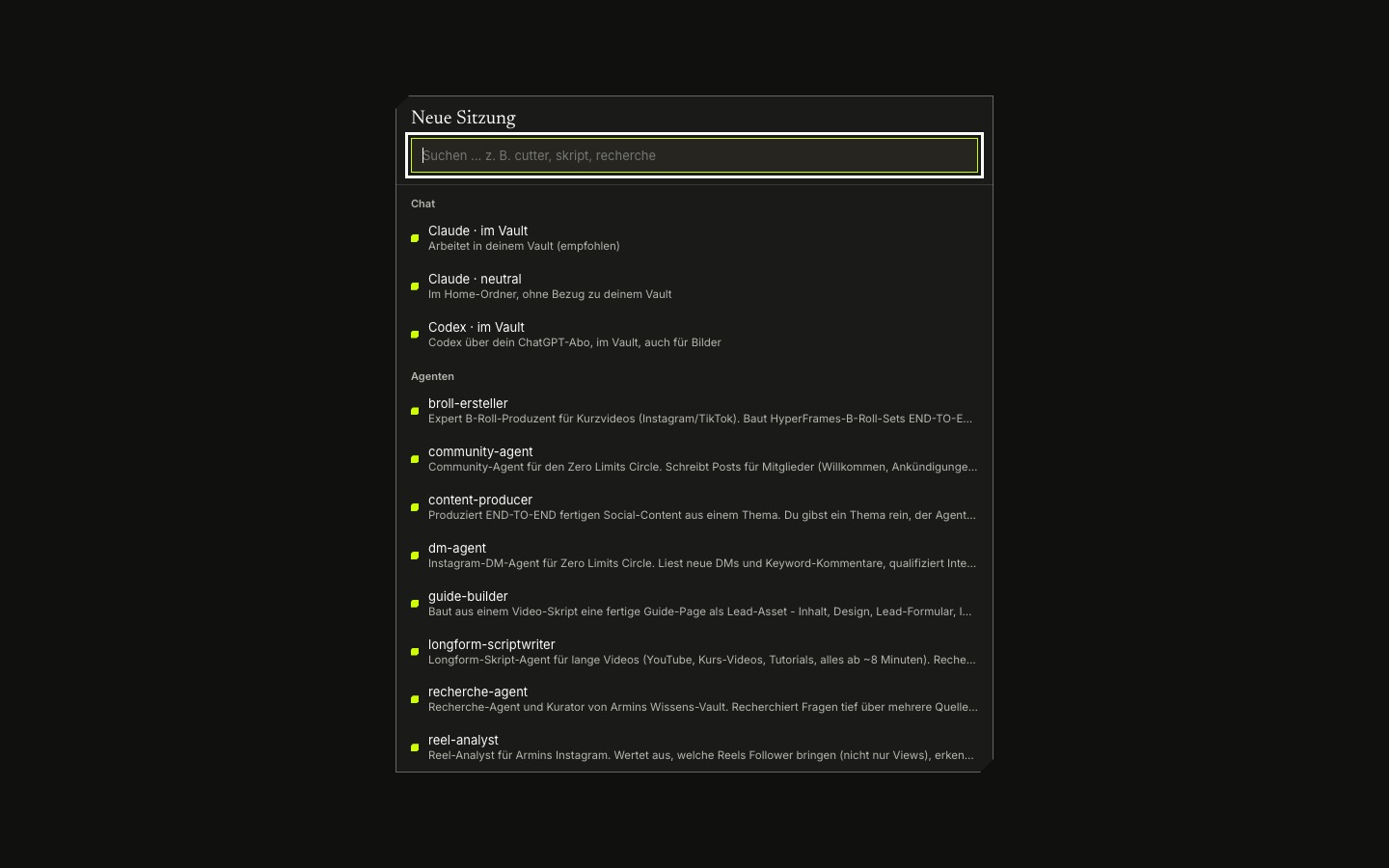
Neue Sitzung starten
Unten auf + klicken. Im Fenster oben suchen, zum Beispiel „cutter“, Enter.
Fertig, wenn Claude sagt, dass es „Über mich“ ausgefüllt hat.
09Alles einrichten: Marke, Figma, OnePage60 bis 90 Minuten · das Herzstück · erledigt
Jetzt lernt die Kommandozentrale deine Marke kennen. Einmal erzählen, überall nutzen: Karussell-Agent, B-Roll, Skripte, Texte und alle Marketing-Skills bekommen ihre Infos automatisch aus einer Datei.
Chat
/zentrale-einrichten
Claude führt dich in dieser Reihenfolge durch:
Marken-Fundament: Angebot, Zielgruppe, Stimme mit echten Beispielsätzen, Farben und Look. Daraus entsteht Marke/marke.md, und Claude befüllt damit die Dateien aller Werkzeuge.
Figma verbinden (kostenloses Konto) und ein eigenes Designsystem erstellen lassen: Farben, Schriften, Buttons, Karten, Social-Post-Rahmen.
OnePage verbinden und die erste Landingpage in deinem Design bauen. Die Verbindung machst du auf claude.ai unter Einstellungen → Konnektoren → OnePage. Sie gilt dann automatisch auch hier.
Marketing-Skills: Texte, Mails, Angebote, Ads, SEO. Sie kennen jetzt dein Angebot und deine Zielgruppe.
Danach geht es nahtlos in die Profi-Werkzeuge (Teil 2) und die Reel-Analyse.
Pause machenDu kannst jederzeit aufhören. Claude merkt sich den Stand in Marke/einrichtung.md und macht beim nächsten /zentrale-einrichten genau dort weiter.
Fertig, wenn Claude die Abschluss-Checkliste mit Häkchen zeigt.
❧Dein Team❧
Zwölf Agenten, ein Büro.
Tisch anklicken und Sitzung starten, oder oben unter Auftrag einfach schreiben, was du brauchst. Der passende Agent übernimmt.
Für Videos und Karussells braucht dein Mac drei kleine Programme. Die installiert Claude für dich. Nur einen Schritt musst du selbst machen, weil dein Mac-Passwort gefragt wird: Homebrew.
Claude prüft, was fehlt, installiert ffmpeg, Node und Python und fragt dich, welche Werkzeuge du einrichten willst.
Fertig, wenn Claude für ffmpeg, Node und Python „da“ meldet.
11Karussell-Agent15 Minuten · erledigt
Der Content-Producer baut ganze Karussells. Einmal lernt er deine Marke kennen: Zielgruppe, Stimme, Farben, Plattform.
Chat
/karussell-setup
Danach reicht ein Satz, am besten am Tisch Content-Producer oder über Auftrag:
Chat
Mach mir ein Karussell zu <deinem Thema>.
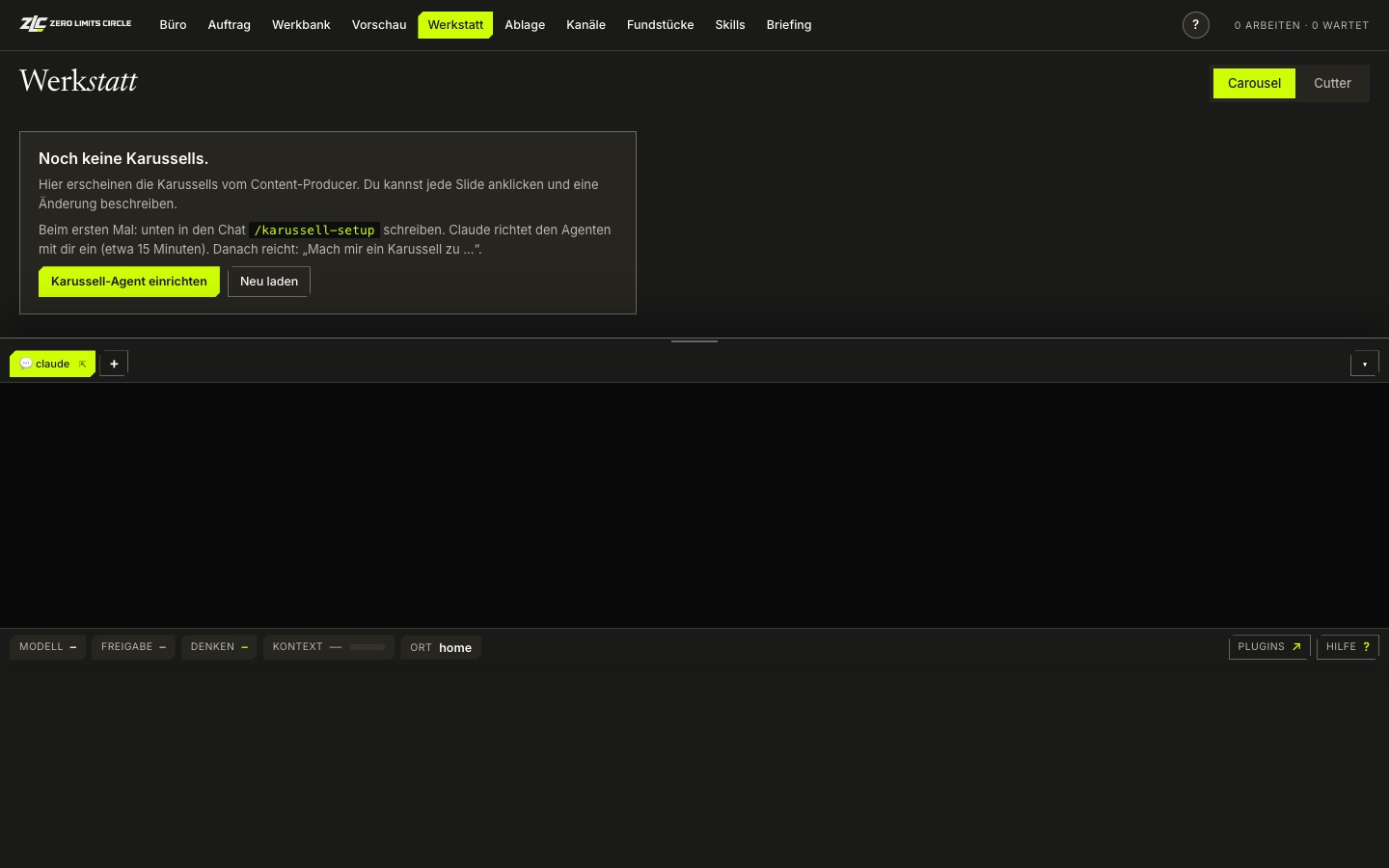
Fertige Karussells erscheinen oben unter Werkstatt → Carousel. Dort Slide anklicken, Änderung beschreiben, abschicken.
BilderMit ChatGPT-Abo und Codex erzeugt der Agent Bilder kostenlos. Ohne baut er reine Typo- und Screenshot-Slides. Codex installieren: siehe „Wenn es hakt“.
Fertig, wenn in der Werkstatt dein erstes Karussell liegt.
12Reels schneiden15 Minuten · erledigt
Der Shortform-Cutter schneidet rohe Aufnahmen: Versprecher und doppelte Anläufe raus, sample-genau an den leisesten Stellen. Für lange Videos gibt es den Video-Cutter, er funktioniert genauso.
Kostenloses Konto auf assemblyai.com anlegen, im Dashboard den API-Key kopieren.
Im Chat /profi-setup und „Shortform-Cutter“ wählen. Claude baut die Umgebung und öffnet eine Datei. Dort den Key einfügen, speichern (⌘ + S), schließen. Den Key nie in den Chat schreiben.
Ein kurzes Handyvideo (1 bis 2 Minuten, du redest in die Kamera) testen: Sitzung am Tisch Shortform-Cutter starten, das Video ins Chatfenster ziehen und schreiben:
Chat
Schneide dieses Video: <Pfad, der beim Reinziehen erscheint>
Das Schnitt-Cockpit öffnet sich unter Werkstatt → Cutter.
Fertig, wenn du den geschnittenen Clip im Cockpit abspielen kannst.
13B-Roll-Ersteller10 Minuten · erledigt
Im Chat /profi-setup und „B-Roll“ wählen. Claude richtet die Animations-Umgebung ein. Beim ersten Start am Tisch Broll-Ersteller fragt der Agent dich nach Farben, Look und Format.
Chat
Mach mir B-Roll zu diesem Skript: <Skript einfügen>
Fertig, wenn ein Ordner mit fertigen B-Roll-Clips aufgeht.
14Skripte schreiben5 Minuten · erledigt
Nichts zu installieren. Skript-Agent für Reels und Shorts, Longform-Scriptwriter für lange Videos. Beim ersten Start fragen beide nach Thema, Zielgruppe und Stimme.
Chat
Schreib mir ein Reel-Skript über <Thema>, mit drei Hooks.
Fertig, wenn du ein Skript hast, das nach dir klingt.
15Guide-Builder10 Minuten · optional · erledigt
Baut aus einem Skript eine Lead-Seite wie diese hier und stellt sie kostenlos auf Cloudflare. Du brauchst ein kostenloses Konto auf cloudflare.com. Beim ersten Start am Tisch Guide-Builder richtet sich der Agent per Interview ein.
Chat
Bau mir einen Guide zu diesem Skript: <Skript einfügen>
Fertig, wenn du einen Link auf ….pages.dev bekommst.
❧Rundgang❧
Was wo ist.
Oben in der Leiste sind alle Bereiche. Das Fragezeichen oben rechts erklärt sie jederzeit.
BüroStartseite: wer arbeitet (grün), wer dich braucht (umrandet), Aufgaben und Briefing.
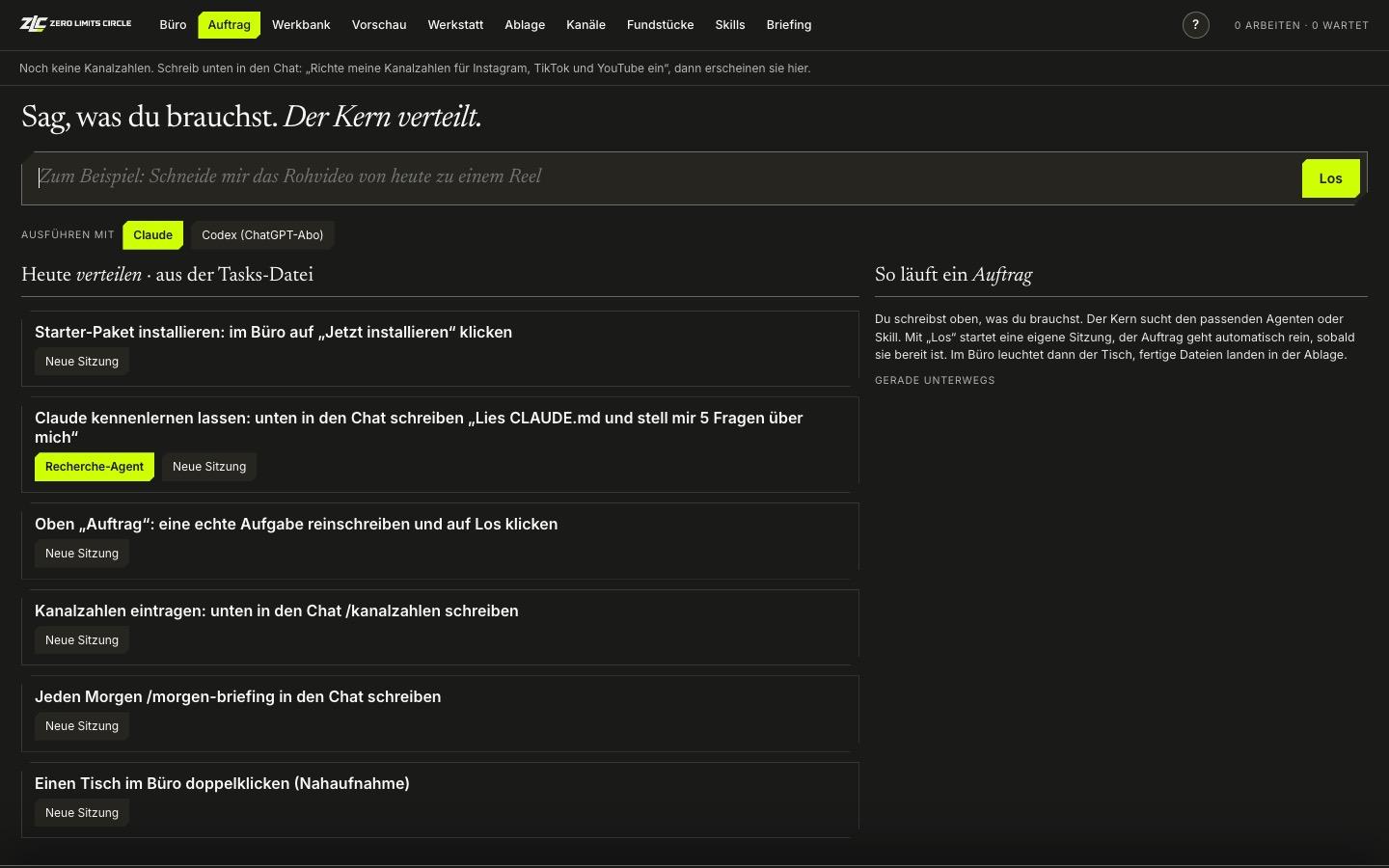
AuftragAufgabe in normalen Worten, der passende Agent übernimmt automatisch.
WerkbankBis zu vier Chats nebeneinander.
VorschauTexte, Bilder, Videos und Seiten ansehen, die gerade entstehen.
WerkstattKarussells prüfen und Videos im Cockpit schneiden.
AblageAlles, was heute entstanden ist, mit Tagesverlauf.
KanäleDeine Zahlen von Instagram, TikTok und YouTube. Eintragen mit /kanalzahlen.
SkillsAlle 119 Fähigkeiten, per Klick starten.
Auftrag: oben schreiben, auf Los klicken. Unten stehen deine Aufgaben mit Vorschlag, wer sie übernehmen kann.
❧Teil 3❧
Sechs Testaufgaben.
Mach sie in dieser Reihenfolge und notier dir bei jeder: Hat es geklappt? Wo hast du gezögert?
Auftrag: „Recherchier die drei besten kostenlosen Tools für Terminplanung und leg eine Notiz an.“ Leuchtet danach ein Tisch? Liegt die Notiz in der Ablage?
Karussell: eins zu einem Thema, das du gut kennst. Wie gut ist es ohne Nacharbeit?
Reel schneiden: ein 1- bis 2-Minuten-Handyvideo. Sind die Schnitte sauber?
Werkbank: zwei Agenten gleichzeitig arbeiten lassen.
Reel-Analyse: 5 Insights-Screenshots in Reels/Insights legen und den Reel-Analysten fragen: „Welche meiner Reels bringen Follower?“
Briefing: morgen früh /morgen-briefing. Erscheint es rechts im Büro?
❧Hilfe❧
Wenn es hakt.
Terminal öffnen, claude eingeben, Screenshot vom Problem reinziehen und schreiben: „Das klappt nicht, hilf mir.“ Claude Code sieht sich deinen Mac an und löst es mit dir. Klappt es trotzdem nicht: Screenshot an Armin.
Fast immer fehlt die Freigabe aus Schritt 05. Befehl ausführen, Obsidian mit ⌘ + Q ganz schließen, neu öffnen. Sonst Schritt 02 prüfen: Zeigt claude --version eine Nummer?
Einstellungen → Community-Plugins → bei Kommandozentrale den Schalter aus und wieder an. Deine Dateien bleiben erhalten.
Esc schließt jedes Auswahlfenster. ⌘ + 0 setzt den Zoom zurück. Schick uns trotzdem einen Screenshot.
Das Abo hat ein Kontingent pro Zeitraum, Claude sagt dir, ab wann es weitergeht. Der „Rechenwert“ im Büro kostet dich mit Abo kein Extra-Geld.
Braucht ein ChatGPT-Abo. Im Terminal:
Terminal
curl -fsSL https://chatgpt.com/codex/install.sh | sh
Terminal neu öffnen, codex eingeben, „Sign in with ChatGPT“ wählen, im Browser anmelden, mit Ctrl + C beenden.
Notizen, Aufgaben und Briefings in Dokumente → Kommandozentrale-Vault. Karussells in deinem Home-Ordner unter content-agent, die Werkzeuge unter Dokumente → Projects.
❧Deine Rückmeldung❧
Sag uns ehrlich, wo es hakt.
Schick Armin per WhatsApp oder Instagram: bis zu welchem Schritt du gekommen bist, wo du nicht weiterwusstest und was dich begeistert hat. Screenshots von Stellen, an denen du hängst, helfen am meisten.
Und die eine Frage: Würdest du das jeden Tag benutzen? Warum, warum nicht?