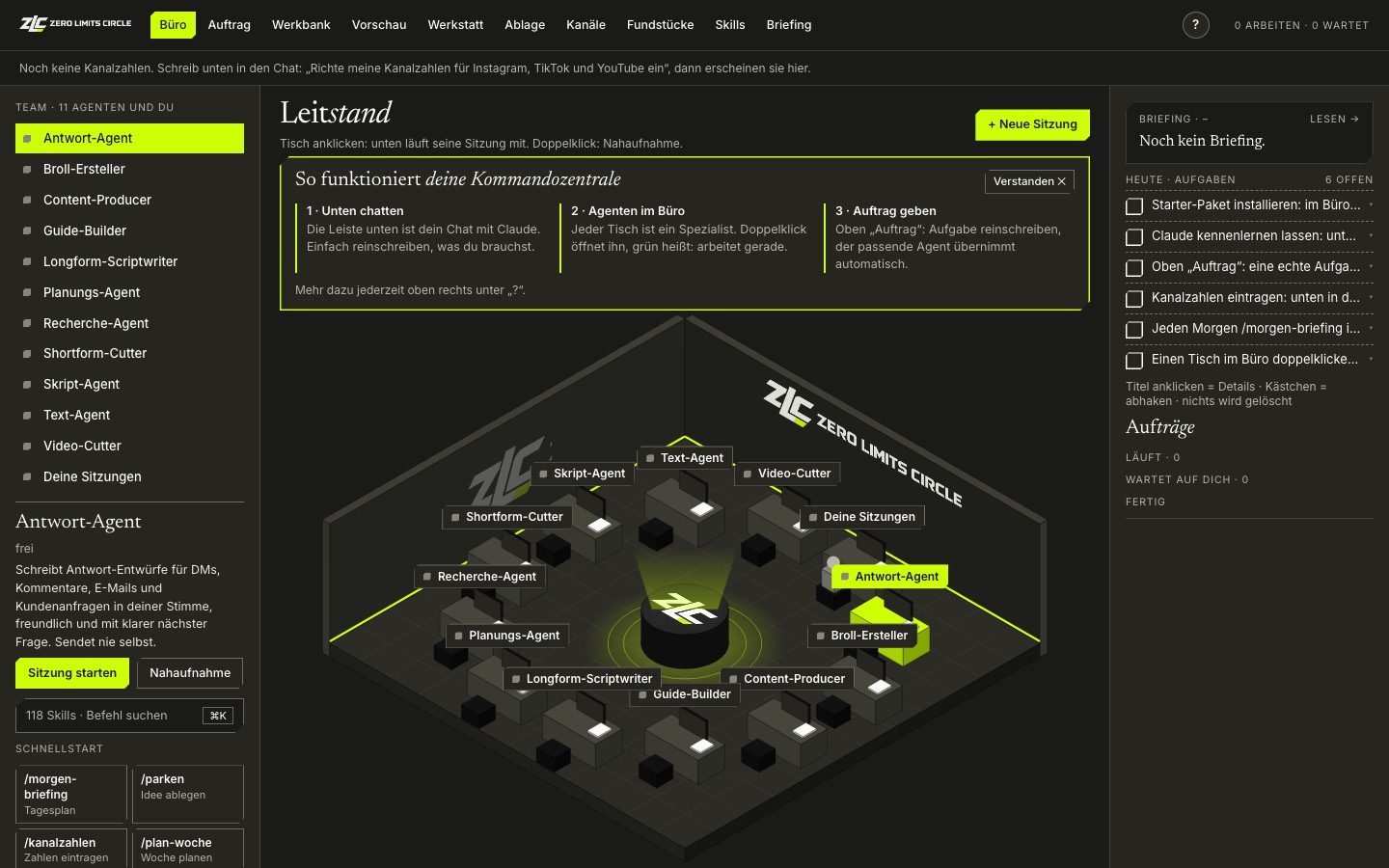
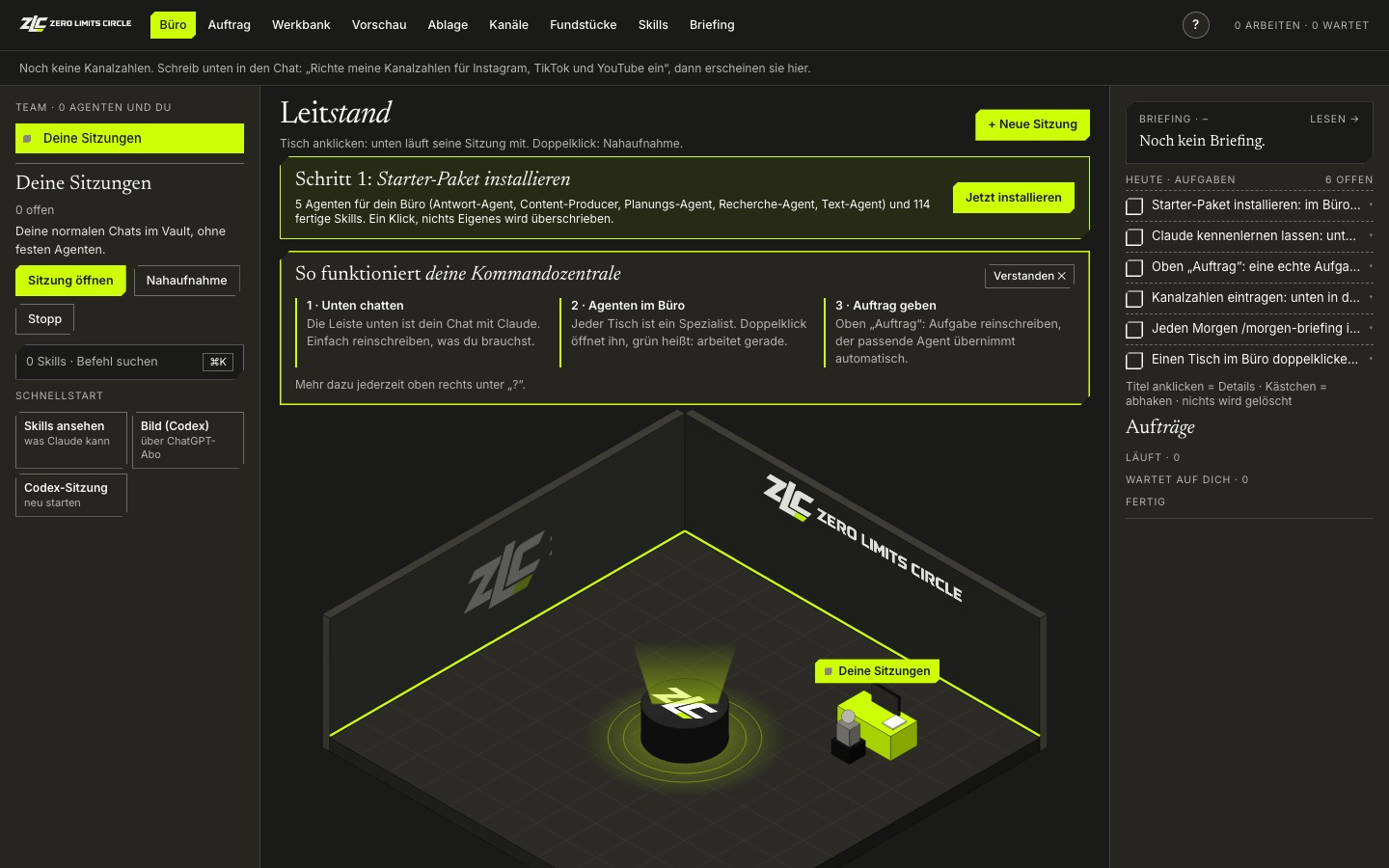
So spielt dein Team zusammen: ein Video, fünf Agenten
- Skript-Agentschreibt das Skript mit drei Hooks
- Shortform-Cutterschneidet deine Aufnahme zum Reel
- B-Roll-Erstellerbaut die Visuals dazu
- Guide-Buildermacht die Lead-Seite zum Video
- Antwort-Agentschreibt die Antworten auf die DMs
sofort läuft direkt nach Teil 1 Profi braucht einmal eine kurze Einrichtung in Teil 2
Content Posts, Karussells, Skripte
Thema rein, fertiges Karussell raus.
Das tippst du
Mach mir ein Karussell zu <deinem Thema>.
Das kriegst du
- Er recherchiert das Thema und sucht den Angle mit dem meisten Mehrwert.
- Text in deiner Stimme, Bilder dazu, fertige Slides in deinem festen Look.
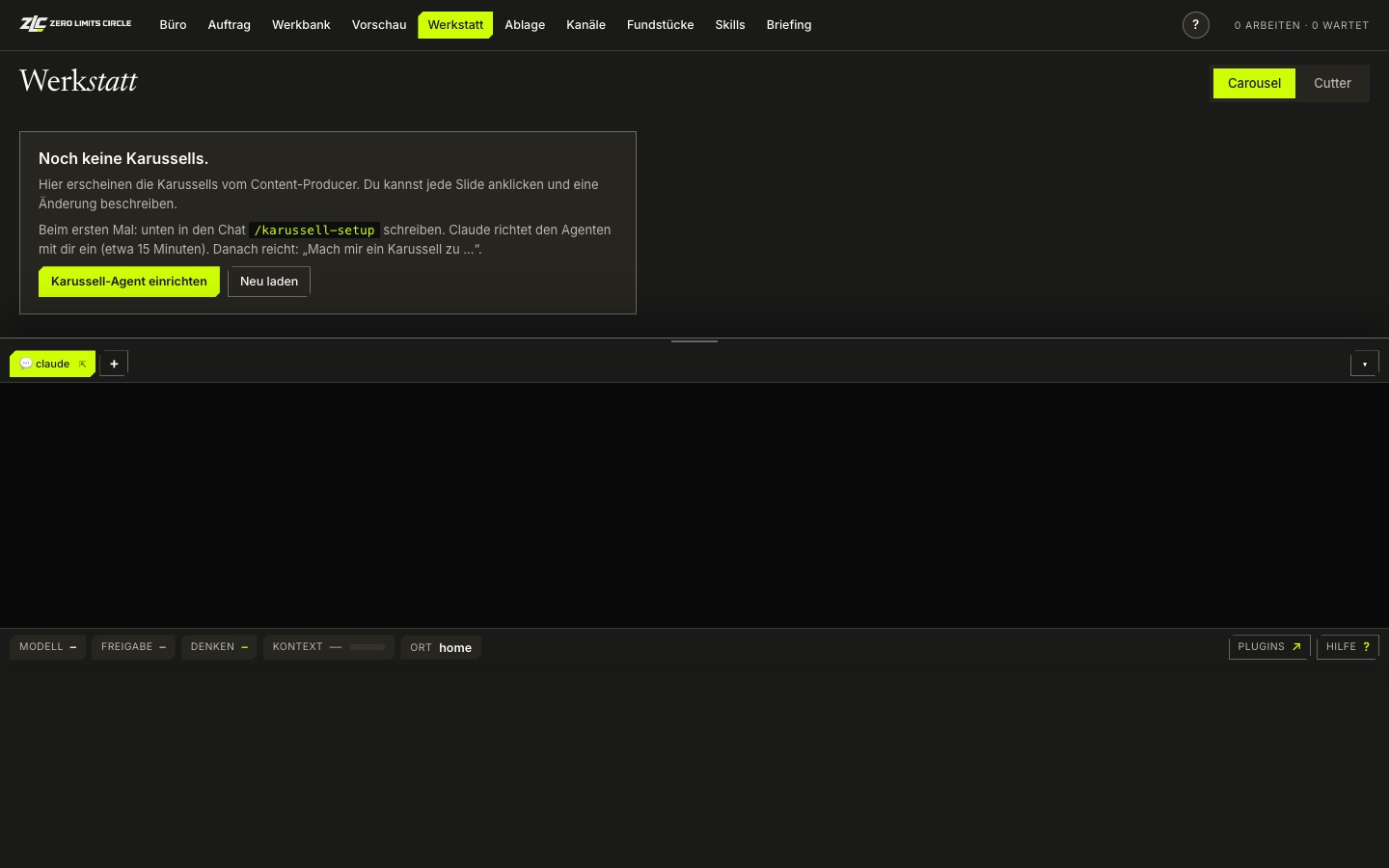
- Alles liegt unter Werkstatt → Carousel. Slide anklicken, Änderung schreiben, fertig.
BrauchtEinmal /karussell-setup (Schritt 11). Bilder kostenlos mit ChatGPT-Abo, sonst Typo- und Screenshot-Slides.
Dein Sparringspartner für Reels, TikToks und Shorts. Kein Skript-Bot.
Das tippst du
Schreib mir ein Reel-Skript über <Thema>, mit drei Hooks.
Das kriegst du
- Skript mit mehreren Hooks, gebaut auf echten Daten aus deiner Nische.
- Sucht dir auf Wunsch selbst Themen und sagt, welche Videos laufen.
- Verbessert fertige Skripte und schreibt Captions für dein letztes Video.
BrauchtBeim ersten Start ein Interview zu dir, deiner Nische und deiner Stimme. Dann kennt er dich.
Captions, Hooks und Posts, die nach dir klingen und nicht nach KI.
Das tippst du
Schreib mir eine Caption und drei Hooks zu <Thema>.
Das kriegst du
- Jeden Hook in drei Varianten.
- Kurzvideo-Skript mit Hook, Kern und Schluss, dazu Text-Overlay und Bildidee.
- Alles gespeichert im Ordner Content.
BrauchtNichts. Beim ersten Mal fragt er nach drei eigenen Texten und lernt daraus deine Stimme.
04Longform-ScriptwriterProfi
Sprechtext für lange Videos: YouTube, Kurse, Tutorials ab etwa 8 Minuten.
Das tippst du
Schreib mir ein YouTube-Skript zu <Thema>.
Das kriegst du
- Er recherchiert das Thema für dich.
- Ein Skript zum Runtersprechen, in deiner Stimme und deinem Aufbau.
BrauchtNichts zu installieren. Beim ersten Start fragt er nach Stimme und Aufbau.
Video Schneiden und Visuals
Dein Cutter für Reels. Rohe Aufnahme rein, fertiges 9:16-Video raus.
Das tippst du
Schneide dieses Video: <Pfad, der beim Reinziehen erscheint>
Das kriegst du
- Versprecher und doppelte Anläufe raus, der beste Take bleibt.
- Wort für Wort transkribiert und an den leisesten Stellen geschnitten, dazu ein Farb-Look.
- Schnitt-Cockpit unter Werkstatt → Cutter. Auf Knopfdruck B-Roll pro Clip.
BrauchtSchritt 10 und 12. Kostenloses AssemblyAI-Konto (ein Video kostet Cent-Beträge). Rohmaterial 2 bis 15 Minuten.
Dasselbe für lange Videos von 20 bis 90 Minuten.
Das tippst du
Schneide dieses lange Video: <Pfad, der beim Reinziehen erscheint>
Das kriegst du
- Wiederholungen, Fehlstarts und alles, was kein Inhalt ist, fliegt raus.
- Jede Schnittstelle wird geprüft und bei Bedarf repariert.
- Vorschau-Video und Liste zum Durchsehen im Schnitt-Cockpit.
BrauchtWie der Shortform-Cutter: Schritt 10 und 12, AssemblyAI-Konto. Aktuell für deutsche Videos.
Animierte Visuals zu jedem Satz deines Skripts, in deinem Stil.
Das tippst du
Mach mir B-Roll zu diesem Skript: <Skript einfügen>
Das kriegst du
- Jeder Teil deines Skripts bekommt sein passendes Bild, als animierte Metapher.
- Gerendert und geprüft. Am Ende geht der Ordner mit den fertigen Clips auf.
BrauchtSchritt 10 und 13. Beim ersten Start fragt er nach Farben, Look, Format und No-Gos.
Kunden Leads, Seiten, Antworten
Aus deinem Video-Skript wird eine Lead-Seite. Live im Netz.
Das tippst du
Bau mir einen Guide zu diesem Skript: <Skript einfügen>
Das kriegst du
- Fertige Guide-Seite mit Inhalt, Design, Formular, Impressum und Datenschutz.
- Kostenlos online auf einer
….pages.dev-Adresse, so wie diese Seite hier.
- Auf Wunsch trägt er das Keyword zum Video in deine DM-Automation ein.
BrauchtKostenloses Cloudflare-Konto (Schritt 15). Für die Formular-Leads ein Ziel, zum Beispiel n8n oder dein eigenes System. Er fragt beim ersten Start danach.
Findet Firmen, die dein Angebot brauchen. Erfindet nichts.
Das tippst du
Leads für <Branche> in <Region>
Das kriegst du
- Geprüfte Firmen mit Steckbrief, Telefon, Mail und Website.
- Einen ehrlichen Bericht: wie viele gefunden, wie viele brauchbar, was aussortiert wurde und warum.
- Dein Mini-CRM oben unter Leads: Status per Klick, wer heute dran ist.
BrauchtEinmal /leads-einrichten (Schritt 16). Kostenlos über Verbände und Websuche. Apify ist optional, Kosten sagt er vorher an.
Die passende Antwort auf jede DM, jeden Kommentar und jede Mail.
Das tippst du
Was schreibe ich zurück? <Nachricht einfügen>
Das kriegst du
- Zwei Entwürfe: einer kurz, einer ausführlicher.
- Beide enden mit einer Frage, die das Gespräch weiterbringt.
- Er erkennt, wie warm die Person ist. Wer nach Preis oder Termin fragt, ist heiß.
BrauchtNichts. Er sendet nie selbst, abschicken tust du.
Kopf frei Zahlen, Wissen, Plan
Sagt dir, welche Reels Follower bringen. Nicht nur Views.
Das tippst du
Welche meiner Reels bringen Follower?
Das kriegst du
- Dein Gewinner-Format, aus deinen eigenen Zahlen.
- Die drei wichtigsten Erkenntnisse und fünf Vorschläge für deine nächsten Reels.
- Den Bericht als Datei unter Reels/Analysen.
BrauchtInsights-Screenshots deiner Reels. Er legt dir den Ordner Reels/Insights an, da ziehst du sie rein.
Antworten mit Quellen statt Bauchgefühl.
Das tippst du
Recherchier <deine Frage> und leg eine Notiz an.
Das kriegst du
- Kurzantwort in drei bis fünf Sätzen.
- Jede Aussage mit Link und Datum. Widersprechen sich Quellen, nennt er beide.
- Eine Notiz unter Notizen/Recherche, die nicht verloren geht.
BrauchtNichts.
Jeden Morgen klar, was zählt.
Das tippst du
Das kriegst du
- Höchstens drei Hauptaufgaben für heute, die wichtigste zuerst.
- Zu jeder einen Einstieg, der nur fünf Minuten dauert.
- Nach deinem OK stehen sie in der Aufgabenliste im Büro. Gelöscht wird nichts.
BrauchtNichts. Für die Woche: „Plan meine Woche.“
Dreißig Sekunden Film für Firma oder Kunde.
Das tippst du
Mach einen Erklärfilm für <meine Firma oder meinen Kunden>.
Das kriegst du
- Ein kurzes Interview, dann drei Stilvorschläge mit Beispielfilm aus 22 erprobten Stilen.
- Sprechertext zur Freigabe, Hörproben mit deutschen Stimmen, danach baut der Agent den Film und prüft ihn Bild für Bild.
- Du bekommst ein abspielbares 16:9-Video mit Sprecher und Musik.
BrauchtNichts außer deinem Claude-Abo. Stimmen: kostenlose Microsoft-Stimmen; die lokalen Hausstimmen und ElevenLabs sind optional.
Dazu 120 Skills Fähigkeiten auf Abruf
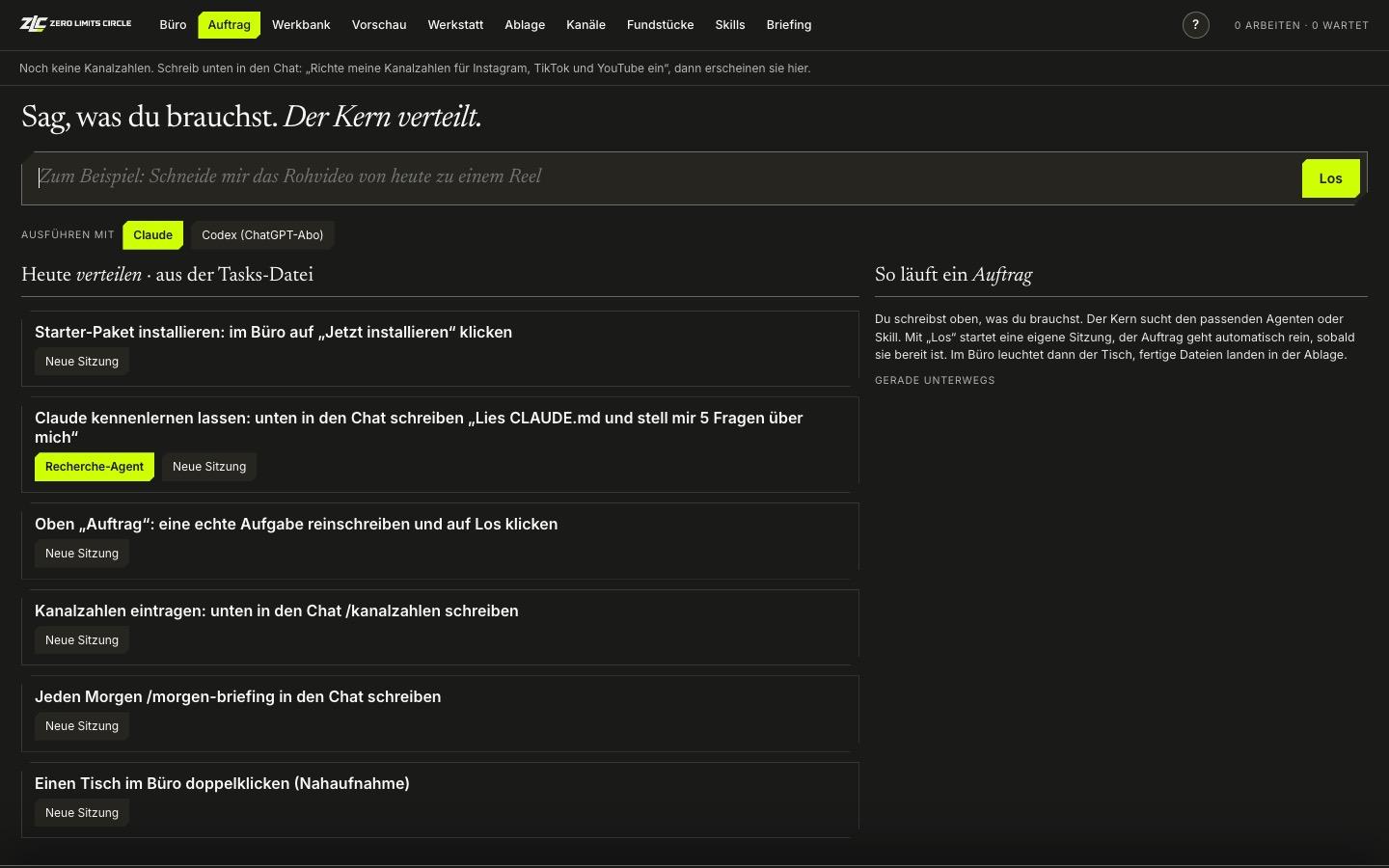
Skills sind Spezialwissen, das jeder Agent und jeder Chat nutzen kann. Du findest sie oben unter Skills und startest sie per Klick oder mit /name im Chat. Die Animations-Skills für Karussells und B-Roll kommen in Teil 2 dazu.
Content/content-ideen Ideen mit Lücke zur Konkurrenz · /hook-generator · /content-clips macht aus einem langen Video 3 bis 5 Clips
Verkaufen/offers dein Angebot schärfen · /copywriting Texte für Seiten · /emails Mail-Strecken · /cold-email
Gefunden werden/seo-audit prüft deine Seite · /ai-seo für ChatGPT und Co.
Wissen/tiefe-recherche · /competitor-research · /erklaer-mir übersetzt Tech in Klartext
Entscheiden/council prüft eine Entscheidung aus mehreren Rollen
Tag/morgen-briefing · /plan-woche · /parken legt eine Idee ab, ohne dich rauszureißen